短视频创建计划
功能介绍
想给已发布的视频号视频增加曝光、互动,或推广视频里的商品,可以在这里选择视频、设置目标、预算和时间,再提交付款。
例如,你想先推广一条带货视频,可以选一个投放号、一条视频,创建一条标准订单,付款后查看消耗和成交。本页按这个流程操作;长期计划及其他选项根据所选账号和视频另行设置。
操作步骤
入口:短视频 → 创建计划。投放前先授权视频号。
使用前准备
准备有权限登录视频号的微信、一条已发布的视频和投放资金。首次投放先选一个投放号、一条视频,创建数量填 1。
主账号和员工分别怎么操作
员工使用团队已有投放号前,请主账号在 账号管理 → 员工管理 → 编辑 → 分配投放号 中分配。员工首次授权新号时,扫码员工自动获得该号的分配权限。
1. 账号授权
- 打开 账号管理 → 投放号管理,点击 视频号/运营者授权。
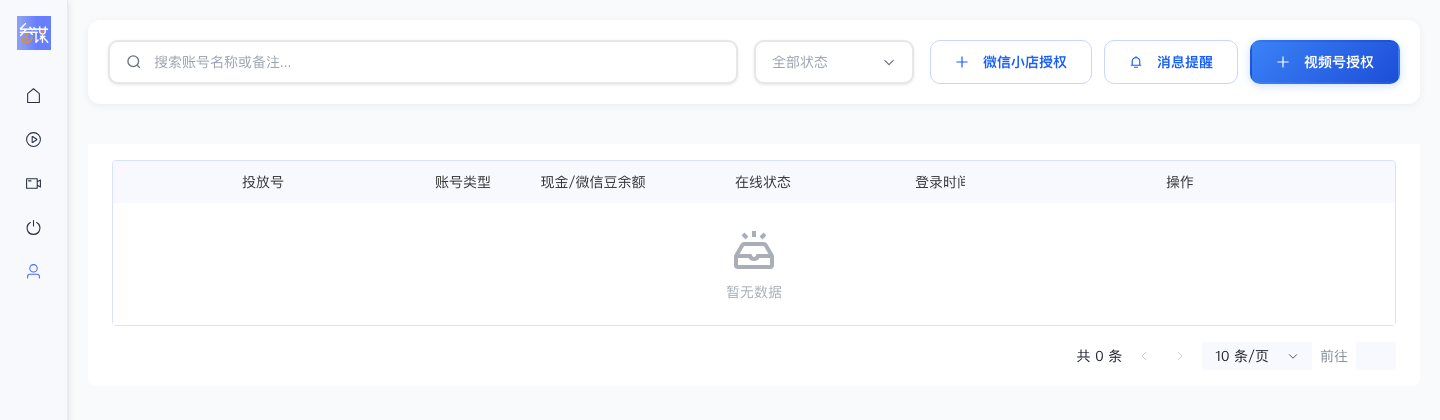
- 用有权限登录目标视频号的微信扫码。
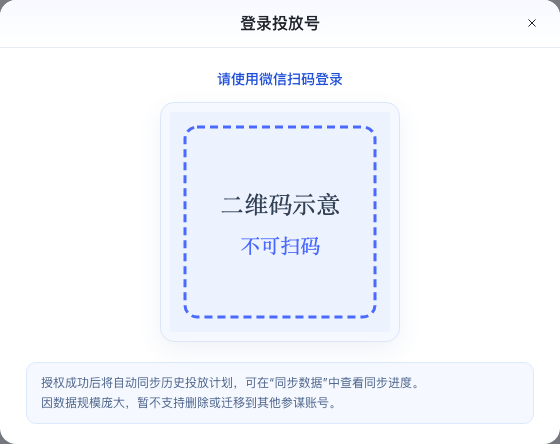
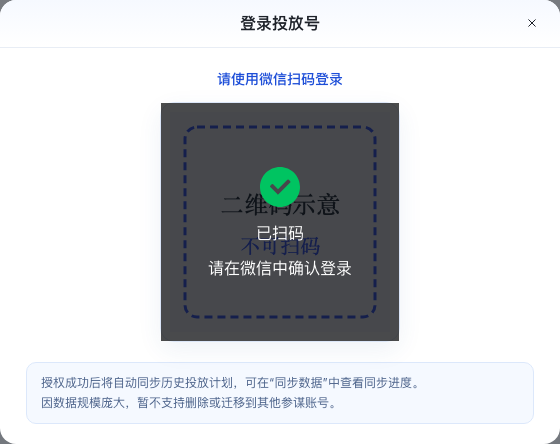
- 手机上点击确认。弹窗显示“已扫码”时,仍需完成手机确认。
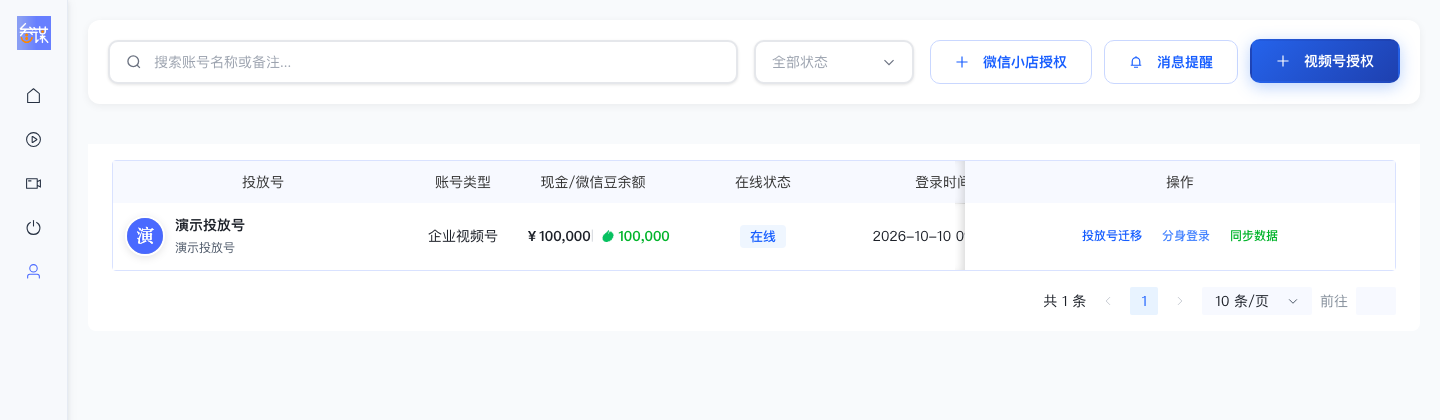
- 弹窗关闭后,确认目标投放号的在线状态为 在线。
2. 创建短视频计划
打开 短视频 → 创建计划。
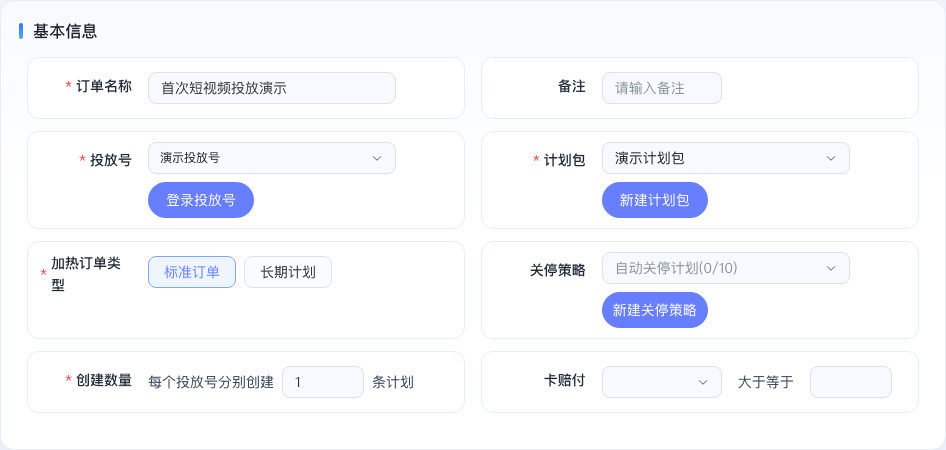
填写基本信息
填写订单名称,选择投放号、计划包和 标准订单,创建数量填 1。没有计划包时,点击 新建计划包,填写名称后点 确定。
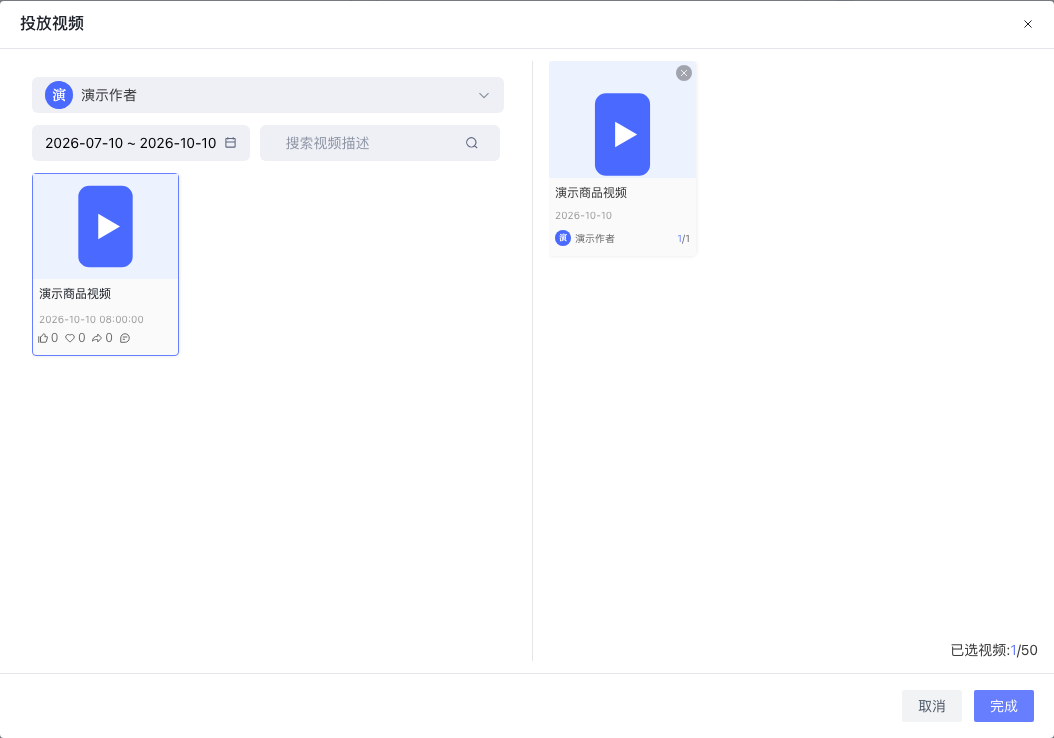
选择视频
点击 上传视频,输入视频号作者名称,按回车或点击搜索图标。选中作者和视频,再点 完成。这里选择的是已发布视频。
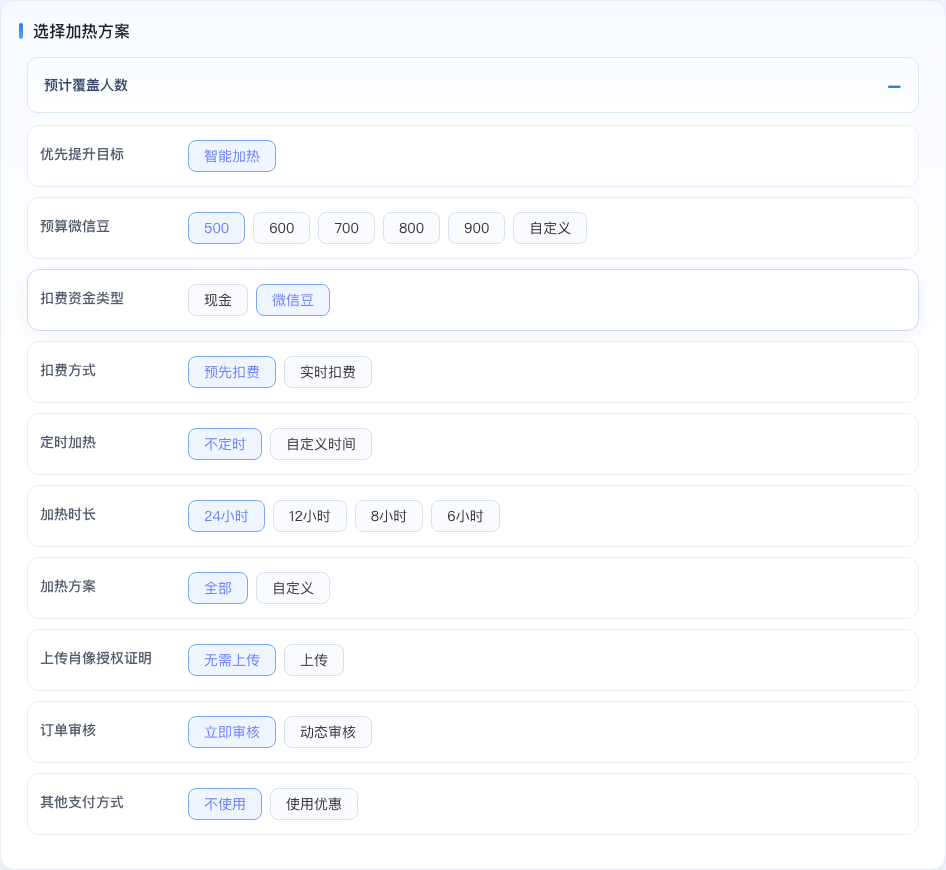
设置加热方案
选择 优先提升目标、预算、资金类型和加热时长;需要定时开始时设置定时加热。预算下限和可选项以页面为准。
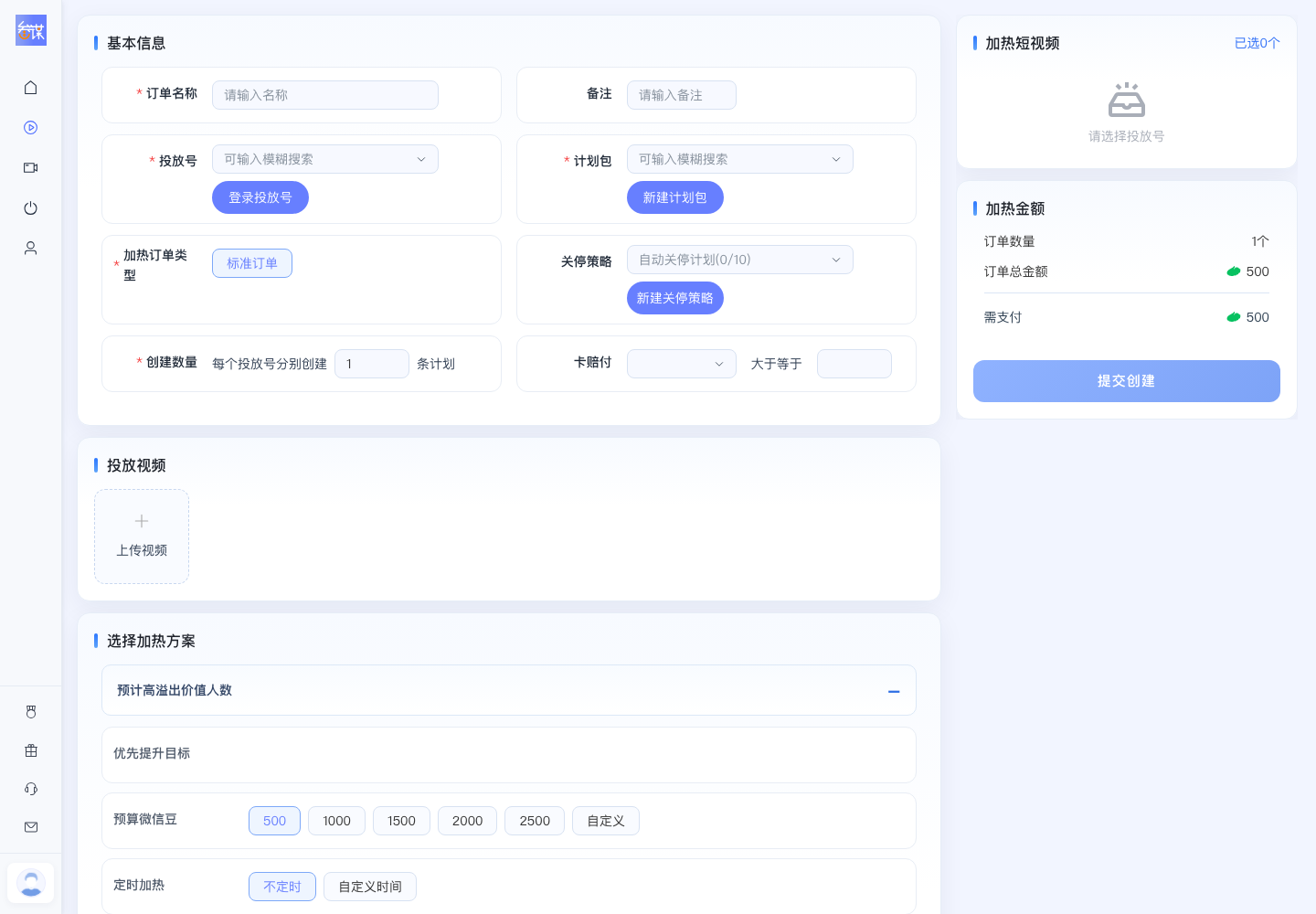
提交计划
检查右侧的 投放号、计划数量和需支付金额。
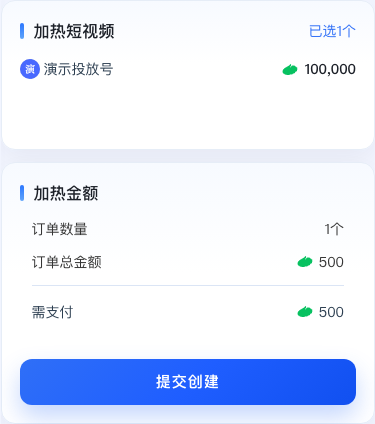
点击 提交创建 → 确定,进入支付工作台。
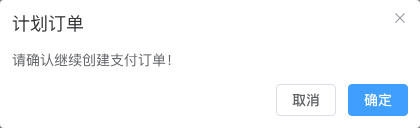
3. 支付并确认付款结果
提交前先核对投放号、计划、金额和资金类型。进入支付工作台后,官方允许本次免扫码时,系统会直接发起付款;需要扫码时,等待计划变为 待支付,使用工作台二维码在微信中付款。图中为 500 微信豆,不是 500 元。
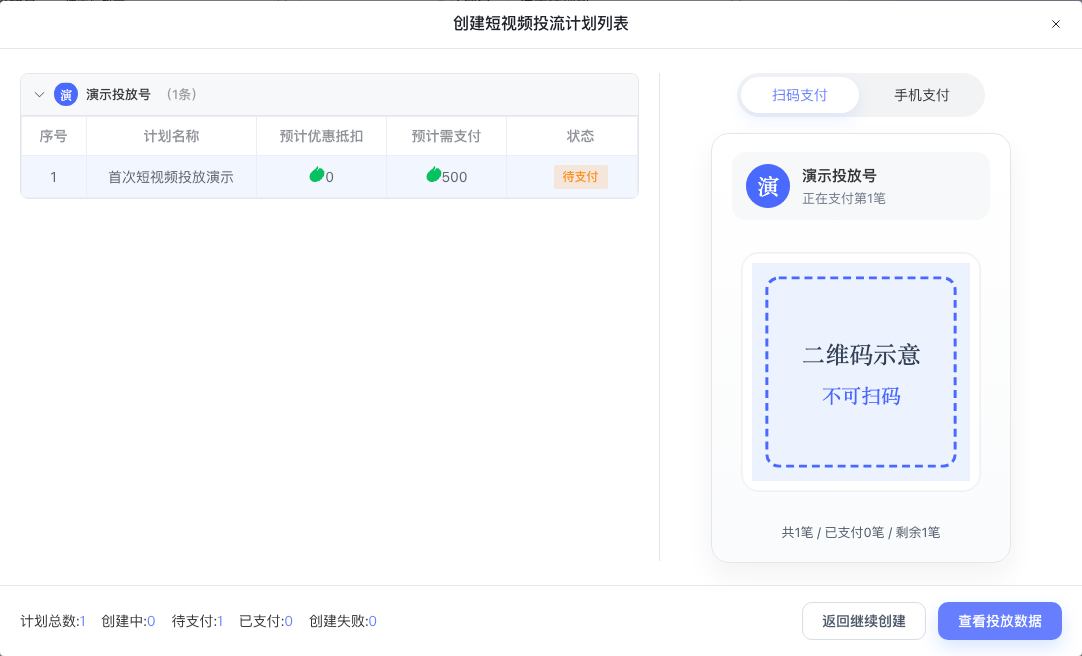
多条订单出现 整批支付 时,核对本次包含的投放号、订单和金额后再付款。“手机支付”供主账号使用,员工使用 扫码支付。
企业号怎样绑定作者、设置额度,哪些订单能一起付,见企业号免扫码与批量支付教程。免扫码仍会扣款,是否允许免扫码以官方对本次付款的判断为准。
付款后,检查原计划的 已支付 状态和底部已支付数量。
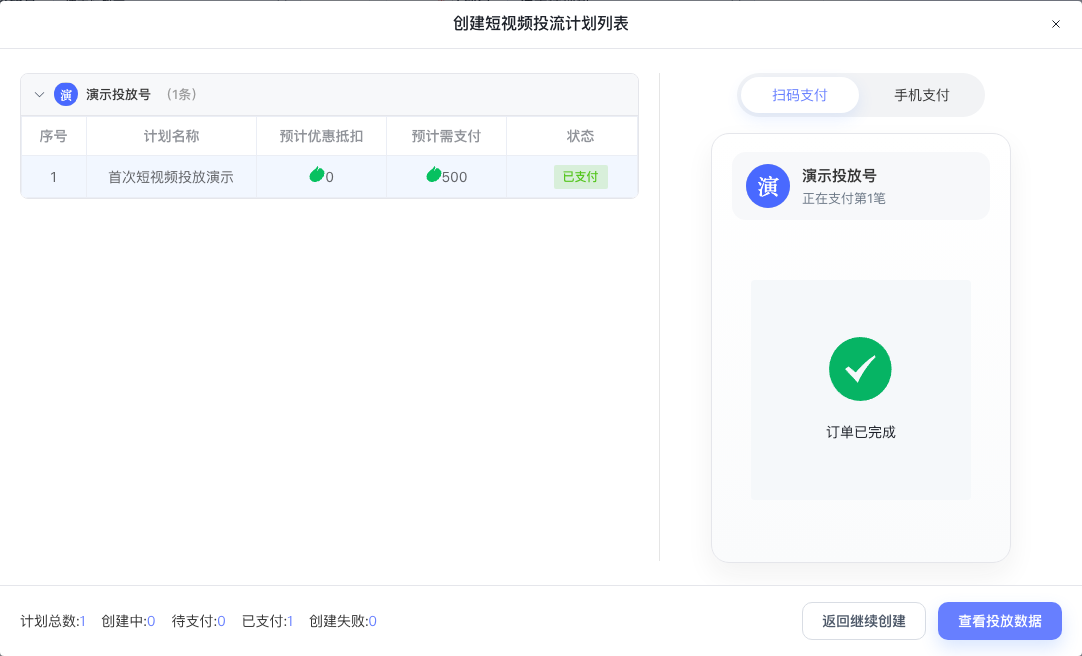
4. 查看投放结果
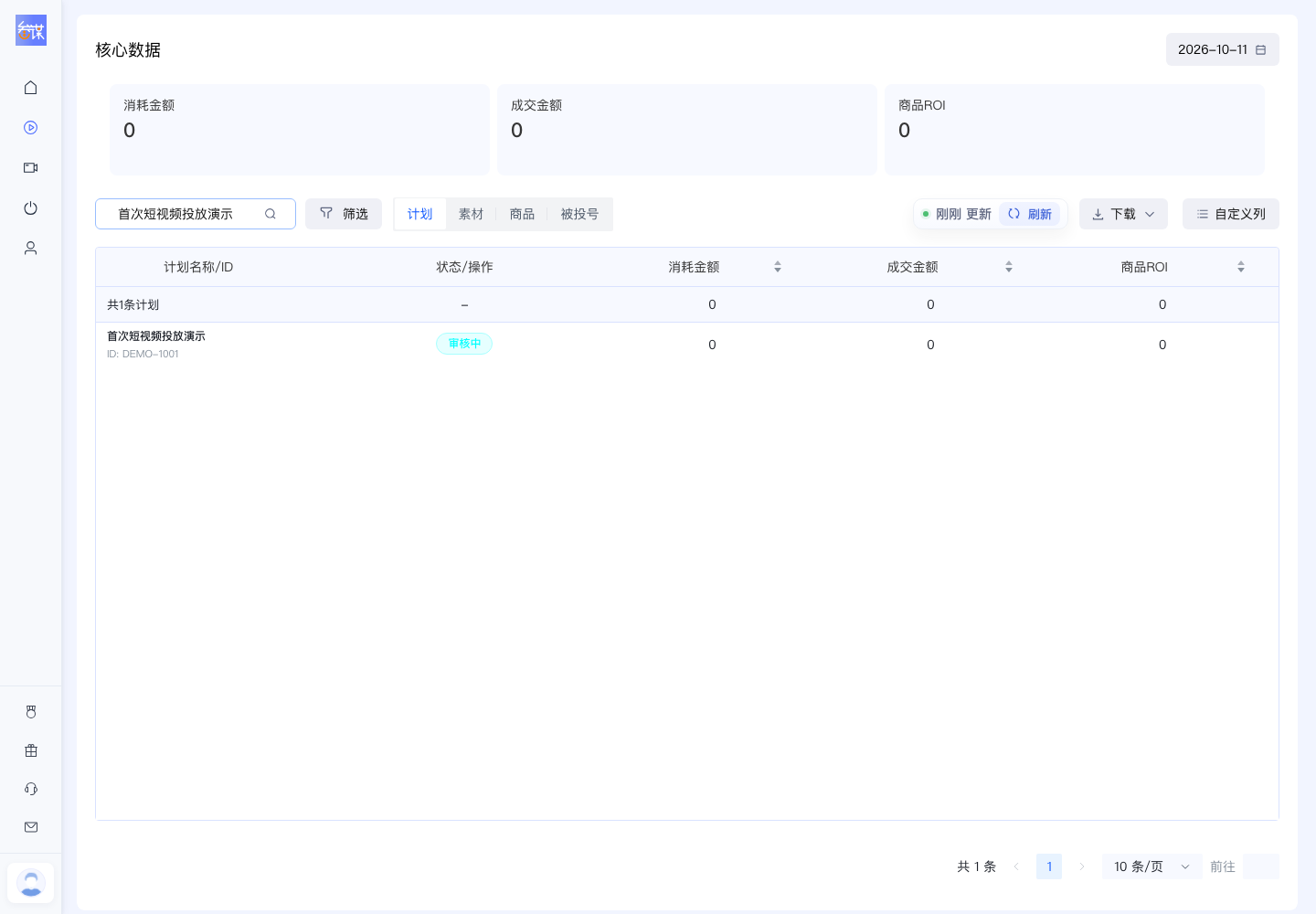
- 点击 查看投放数据,或打开 短视频 → 投放数据。
- 选择本次投放的日期,切到 计划,搜索原计划名称或 ID。
- 查看该计划的 官方状态、消耗和成交。审核中或待加热时,继续等待审核或开始时间。
常见问题
- 授权失败或扫码后没有登录
- 找不到要投放的视频
- 计划一直创建中
- 已经扣款,仍显示待支付:先核对原付款,勿重复支付。
- 已付款,但没有消耗