直播间创建计划
功能介绍
直播间正在开播,希望让更多人进房或推广直播间里的商品,可以在这里选择直播间、设置目标、预算和时间,再提交付款。
例如,你准备给今晚的直播投放一条计划,可以先确认开播,创建标准订单,用微信豆预先扣费,再观察效果。本页按这个流程操作;长期计划、全域和其他扣费方式根据账号及页面可选项另行设置。
操作步骤
入口:直播间 → 创建计划。投放前确认投放号在线和直播间开播。
使用前准备
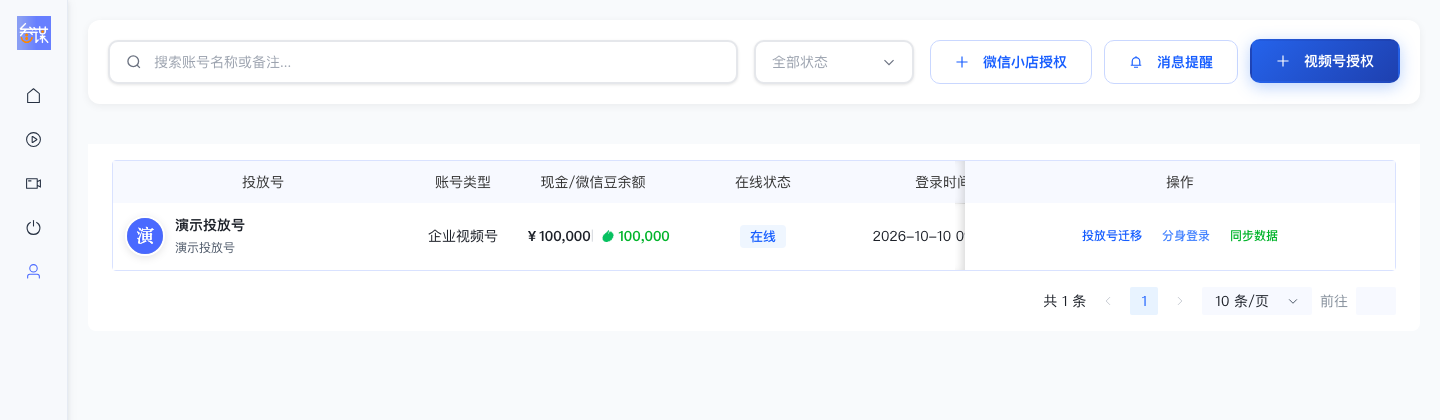
在 账号管理 → 投放号管理 确认投放号在线;没有账号时先授权视频号。员工看不到账号时,请主账号分配投放号。
投放号是付款账号,加热对象是被推广的直播间。 准备好直播间和投放资金,第一次创建数量填 1。
1. 创建直播计划
打开 直播间 → 创建计划。
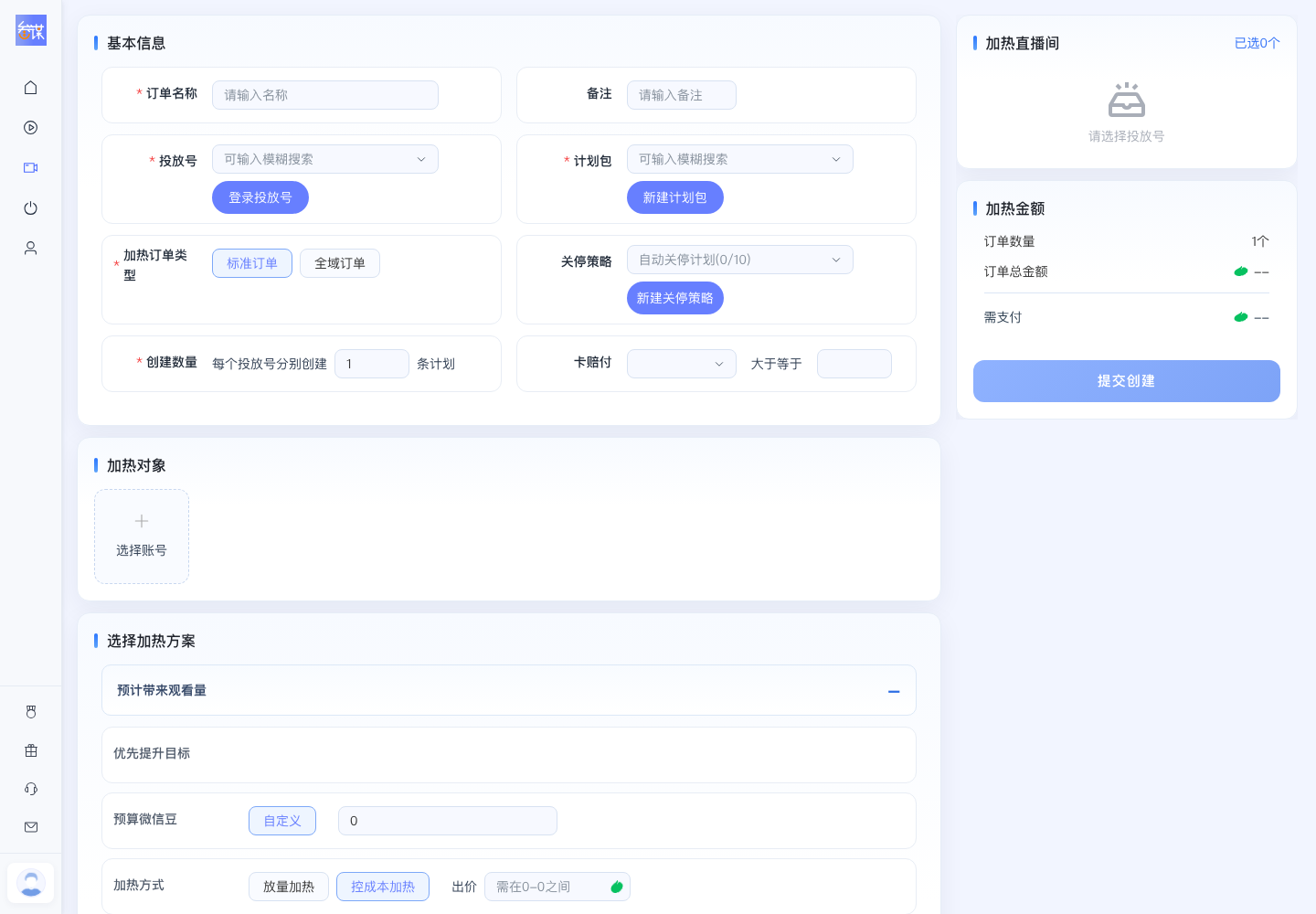
填写基本信息
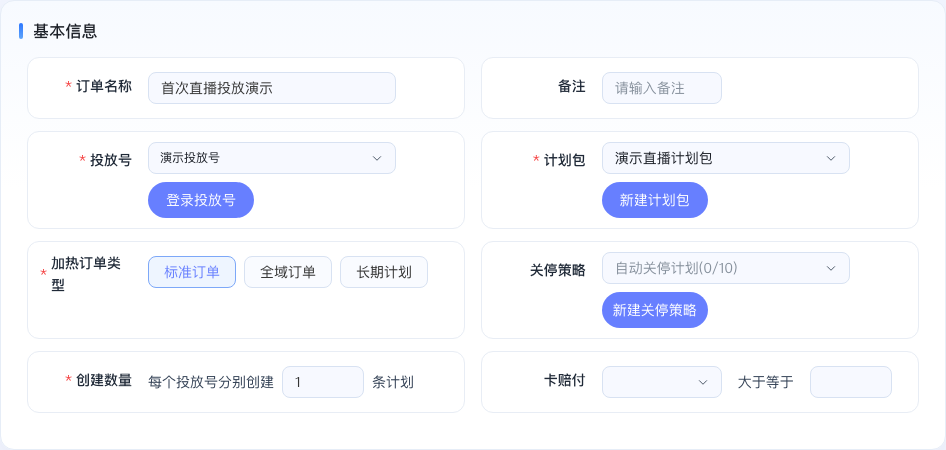
填写订单名称,选择投放号、计划包和 标准订单,创建数量填 1。没有计划包时点 新建计划包,填写名称后点 确定。
选择直播间
在 加热对象 点击 选择账号,输入作者昵称,核对头像和开播状态后选中。
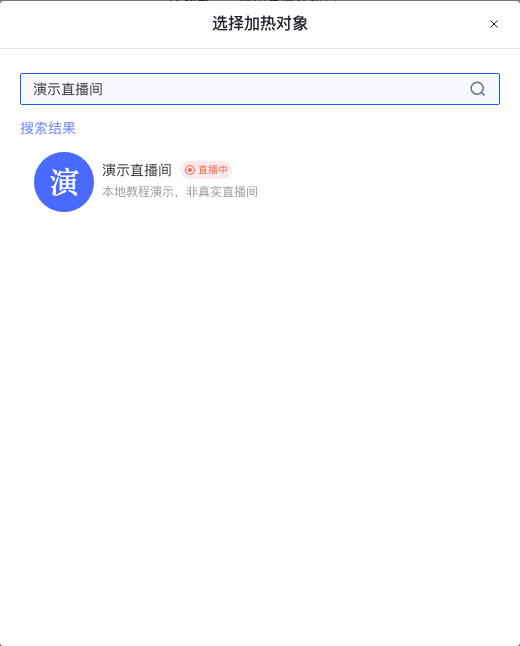
选错时点击 更换。

设置加热方案
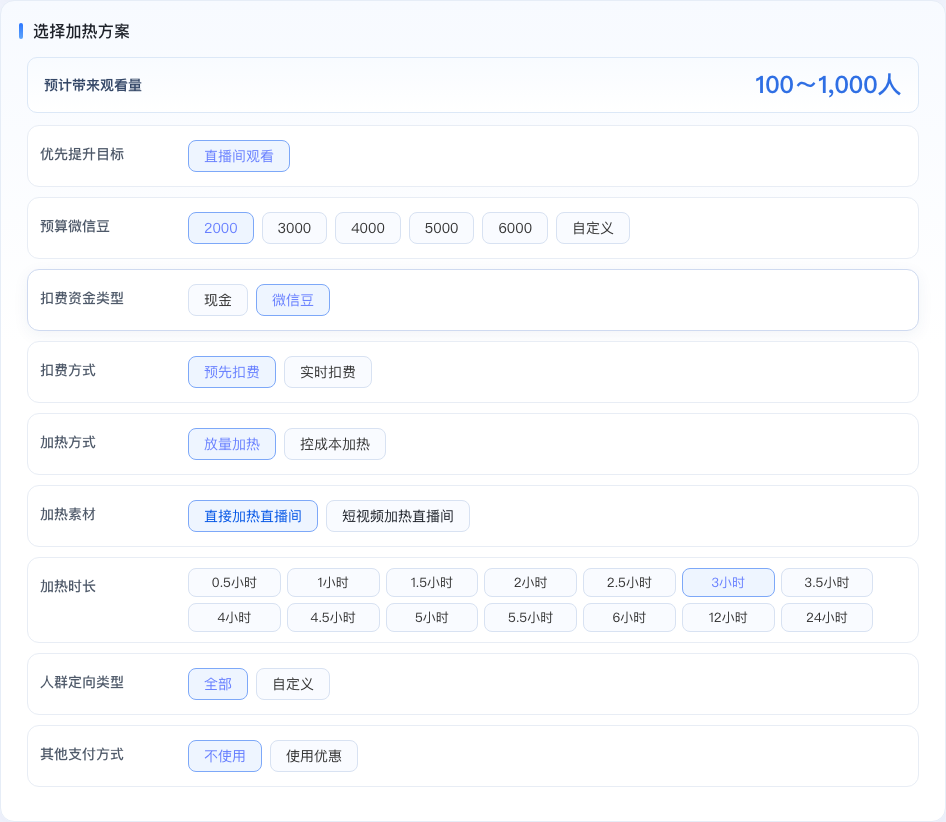
- 选择提升目标和资金类型,填写预算,扣费方式选 预先扣费。图中使用 2000 微信豆,不是 2000 元。
- 选择加热方式。控成本加热需要填写出价。
- 加热素材选 直接加热直播间;如选短视频加热直播间,还需要选择视频。
- 设置加热时长、人群定向和开始时间。
提交计划
检查右侧的 投放号、计划数量和需支付金额。
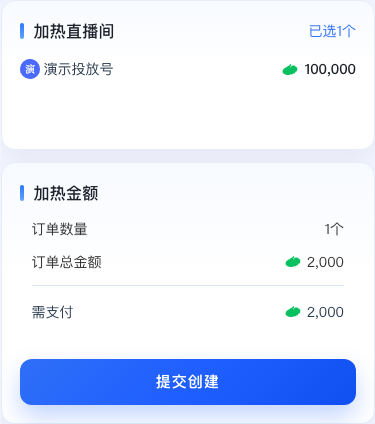
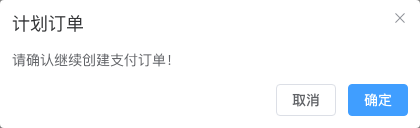
点击 提交创建 → 确定,进入支付工作台。
2. 支付并确认付款结果
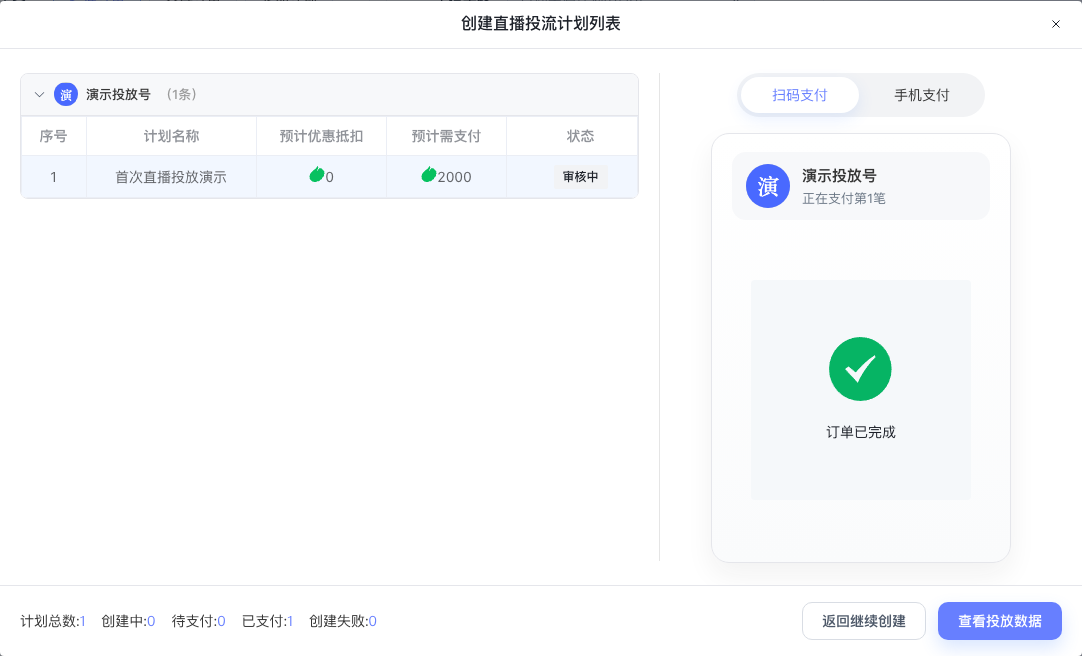
计划变为 待支付 后,核对金额和资金类型,用工作台的二维码付款。直播工作台采用逐笔扫码,多条计划分别付款。员工使用 扫码支付。
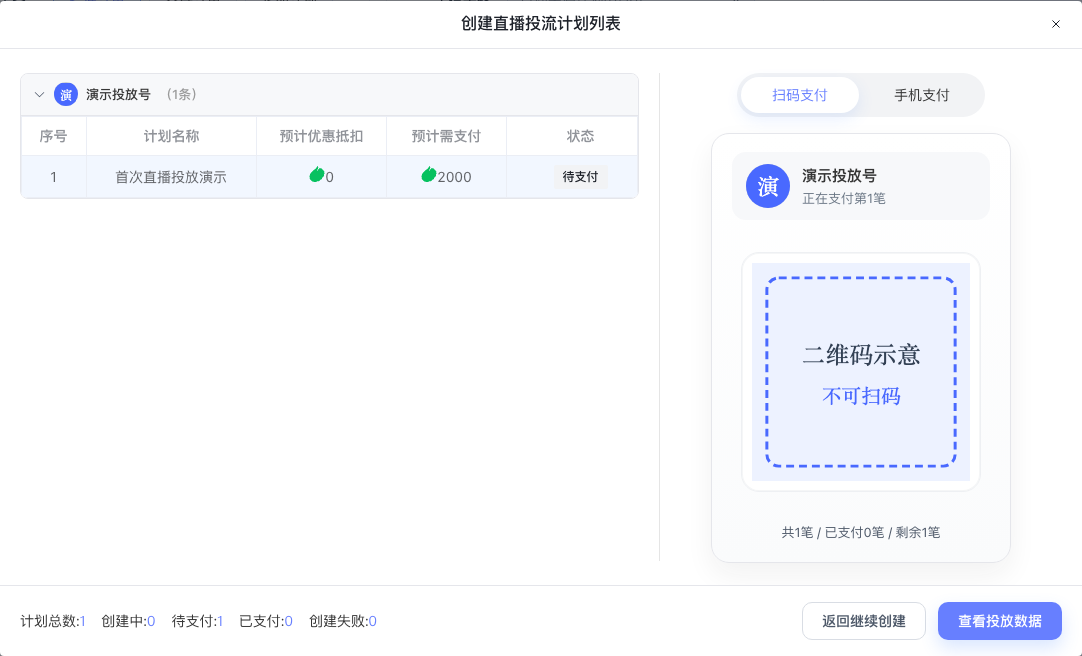
付款后检查对应计划和底部 已支付、待支付 数量。出现“支付已确认,正在同步订单状态”时,等待更新;已扣款仍待支付时,核对原付款,勿再次扫码。
3. 查看直播投放结果
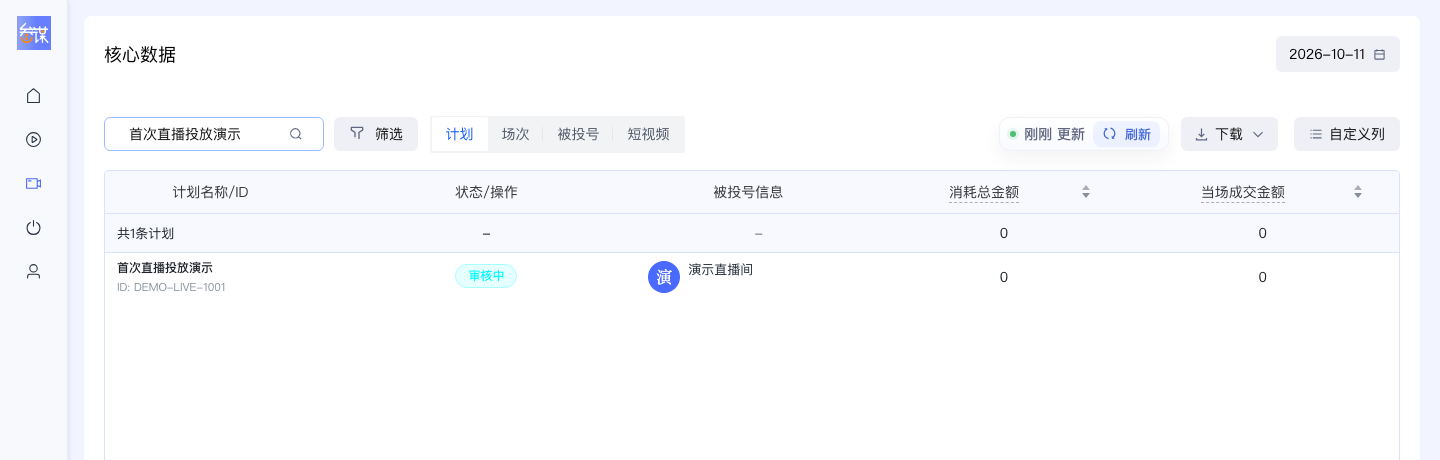
- 打开 直播间 → 投放数据,选择本次投放的日期。
- 切到 计划,搜索原计划名称或 ID。
- 查看 官方状态、消耗和成交。审核中等待审核;待加热时检查直播间是否开播和设置的开始时间。
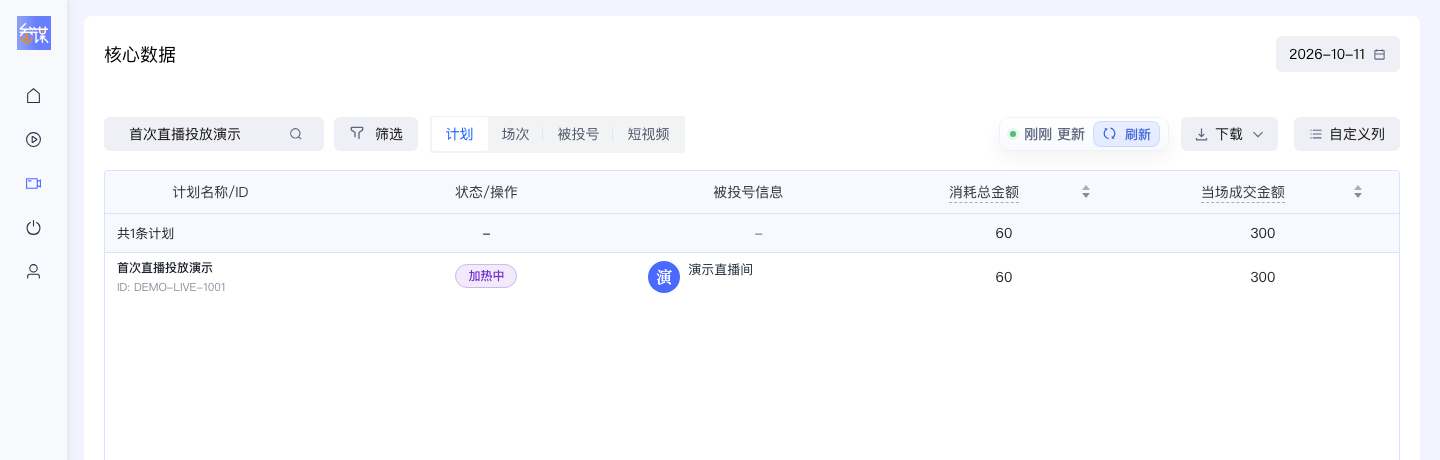
加热中时,继续查看该计划的消耗和成交。
4. 直播结束后的状态处理
下播后,在同一计划行打开 详情,查看结束原因和消耗。
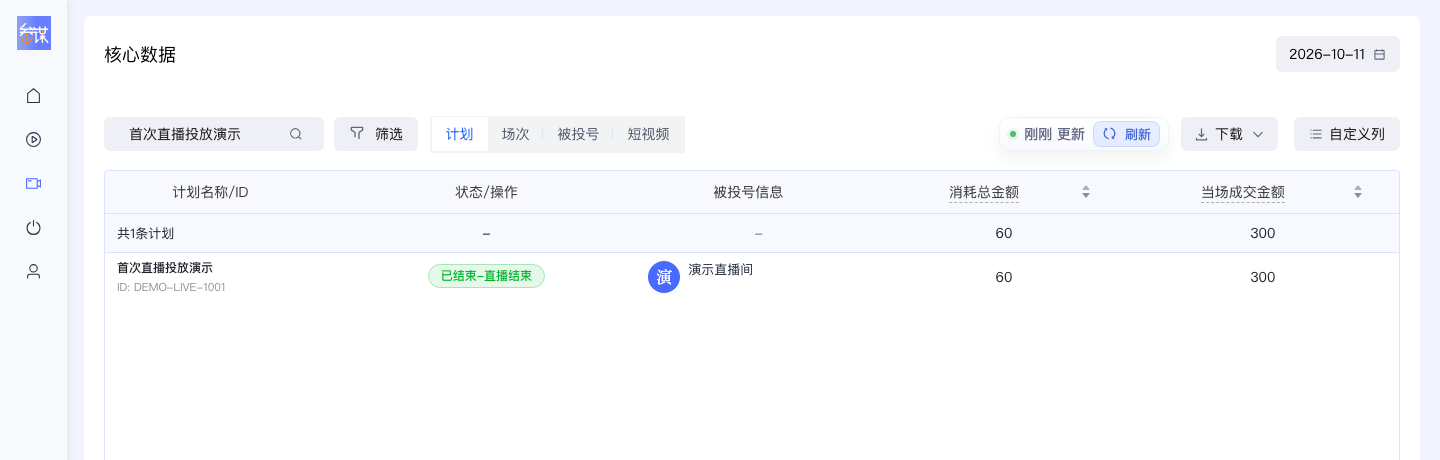
直播场次状态、计划状态、资金状态要分别判断。 显示 结算中 或 退款中 时,继续对照原订单及资金记录;预算减消耗不等于退款到账金额。具体处理见直播结束后怎样核对状态。
常见问题
- 搜不到直播间:检查投放号在线、作者昵称和实际开播状态,再搜索。
- 规则加载失败:点击 重新加载;余额不足时补足对应资金。
- 掉线或创建暂停:主账号按提示重新授权;员工请主账号处理后,回原工作台点击 恢复创建。
- 付款结果与页面不一致
- 找不到计划或看不到投放结果
仍有问题,在后台点击 联系客服,提供计划名称或 ID、投放号、发生时间和提示截图。